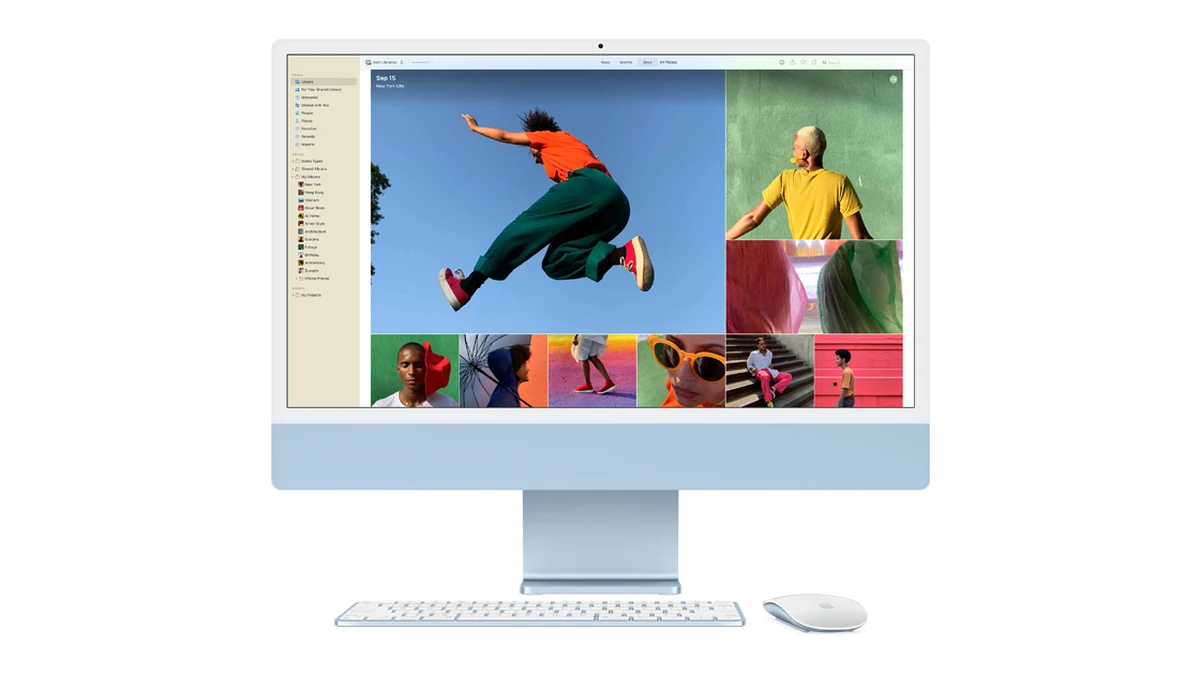
HEIC dosyası nasıl açılır? Windows 11 için HEIF ve HEVC uzantıları, Mac ve Android'de açma, JPG'ye çevirme ve iPhone'da JPG çekme ayarı.
HEIC dosyası, iPhone'un fotoğrafları kaydederken varsayılan olarak kullandığı görüntü biçimidir. Mac ve yeni Android telefonlar bu dosyaları genellikle sorunsuz açar.
Ancak Windows 11'de ek bir uzantı gerekebilir. Bu rehberde HEIC dosyalarını her platformda açmanın ve JPG'ye çevirmenin yollarını anlattık.
HEIC, HEIF adlı görüntü biçiminin Apple tarafında kullanılan uzantısı. Apple'a göre HEIF, JPEG'e göre daha iyi sıkıştırma sunuyor.
Böylece fotoğraflar aynı görüntü kalitesinde daha az yer kaplıyor. Windows 11'de HEIC dosyasını açmak için Microsoft Store'daki iki uzantıya ihtiyaç var.
Microsoft'un HEIF Resim Uzantısı sayfasındaki açıklamaya göre bu uzantı tek başına yetmiyor. Çünkü.heic ve.heif dosyalarındaki görüntüleri göstermek için HEVC Video Uzantıları da yüklü olmalı.
Son kontrol: 2 Kasım 2026. Kaynak: Microsoft Store Türkiye.
Uzantılar yüklendikten sonra HEIC dosyaları Windows'ta sıradan bir fotoğraf gibi açılıyor. Ayrıca dosyayı Paint ile açıp "Farklı kaydet" menüsünden JPEG olarak kaydedebilirsiniz.
Benzer dönüşümleri JPG ve PNG çevirme rehberimizde de anlattık. Mac'te ek bir işlem gerekmiyor.
Apple'a göre HEIF ve HEVC desteği macOS High Sierra 10.13 ve sonraki sürümlerde yerleşik olarak bulunuyor. Yani dosyaya çift tıkladığınızda Önizleme uygulaması açılıyor.
Dosyayı JPG'ye çevirmek isterseniz Önizleme'de Dosya menüsünden "Dışa Aktar" seçeneğine tıklayın.
Gelişmenin Detayları
Ardından Biçim menüsünden JPEG'i seçip kaydedin. Böylece dosyayı Windows kullanan biriyle de rahatça paylaşabilirsiniz.
Android tarafında destek telefona göre değişiyor. Android geliştirici belgelerine göre HEIF görüntüleri çözme desteği Android 9 ile geldi.
Ancak bu destek cihaz üreticisine bırakılmış durumda. Bu nedenle eski ya da giriş seviyesi bazı telefonlarda HEIC dosyaları açılmayabilir.
Bu durumda en pratik çözüm Google Fotoğraflar. Google'ın yardım sayfasına göre uygulama.heic ve.heif dosyalarını destekliyor.
Dolayısıyla dosyayı Google Fotoğraflar ile açarak görüntüleyebilirsiniz. İnternette HEIC dosyalarını JPG'ye çeviren pek çok ücretsiz site var.
Bu siteler pratik görünse de fotoğrafınızı başka bir sunucuya yüklemiş olursunuz. Üstelik fotoğrafların içinde çekim tarihi, cihaz modeli ve konum gibi bilgiler bulunabilir.
Bu bilgiler dönüştürülen dosyaya da taşınabiliyor. Bu yüzden kişisel fotoğraflar, kimlik belgeleri ve çocuk fotoğrafları için çevrimiçi araçları kullanmamanızı öneririz.
Mümkünse yukarıdaki yöntemlerle dönüştürmeyi kendi bilgisayarınızda yapın. Çevrimiçi bir araç kullanmanız gerekirse sitenin gizlilik politikasını ve dosyaları ne kadar sürede sildiğini mutlaka kontrol edin.
HEIC dosyalarıyla hiç uğraşmak istemiyorsanız iPhone'u doğrudan JPG çekecek şekilde ayarlayabilirsiniz. Apple'ın HEIF ve HEVC destek sayfasına göre adımlar şöyle: iPhone'da varsayılan seçenek "Yüksek Verimlilik" olarak geliyor.
Bu seçenek fotoğraflarda HEIF, videolarda ise HEVC kullanıyor. Apple'a göre bu biçimler cihazda ve iCloud Fotoğrafları'nda daha az yer kaplıyor.
Bu yüzden depolama alanınız kısıtlıysa varsayılan ayarı korumak daha mantıklı olabilir.
Öte yandan "En Uyumlu" ayarından sonra yeni fotoğraflar JPEG, videolar ise H.264 biçiminde kaydediliyor. Ancak dosyalar daha fazla yer kaplıyor.
Diğer seçenek ise kabloyla aktarımda otomatik dönüştürme. iPhone'u USB ile bilgisayara bağladığınızda HEIC dosyaları JPEG'e çevrilebiliyor. Dosyaların özgün biçimde aktarılmasını isterseniz Ayarlar, Uygulamalar ve Fotoğraflar adımlarından "Özgünleri Tut" seçeneğini işaretleyin.
Fotoğraf yönetimiyle ilgili başka bir ipucu için iPhone fotoğraf isim değiştirme rehberimize bakabilirsiniz. HEIC, iPhone ve iPad'in fotoğrafları kaydederken kullandığı HEIF tabanlı bir görüntü biçimidir.
JPEG'e göre daha az yer kaplar. Windows 11'de HEIC dosyalarını açmak için HEIF Resim Uzantısı ile HEVC Video Uzantıları birlikte gerekiyor.
İkisinden biri eksikse dosya açılmayabilir. HEVC Video Uzantıları Microsoft Store'da ücretli olarak sunuluyor; güncel fiyatı Store sayfasında görebilirsiniz.
HEIF Resim Uzantısı ise ücretsiz. JPEG kayıplı bir biçim olduğu için dönüştürmede küçük bir kayıp olabilir.
Günlük kullanımda bu fark genellikle fark edilmez. Bu gelişme hakkında sen ne düşünüyorsun?
Hesabın varsa giriş yap, adınla yorum yaz. Yorumlar yapay zekâ destekli ön elemeden geçer; son karar moderatördedir.
Topluluk kuralları



💬 Yorumlar (0) Siz de düşüncelerinizi paylaşın
Bu haber henüz yorumlanmadı. İlk yorumu siz yapın!
✍️ Yorum Yapın